登录海王出海后台,进入左侧“报表/统计”模块,选择报表类型(如客户、消息、营销、订单),设置时间范围、账号与筛选条件,勾选所需列并选择导出格式(Excel/CSV),提交导出任务后进入“导出任务”或通知中心下载结果。支持定时导出、权限控制与邮件推送,大数据量会分包导出。如需更多字段请自定义导出设置。
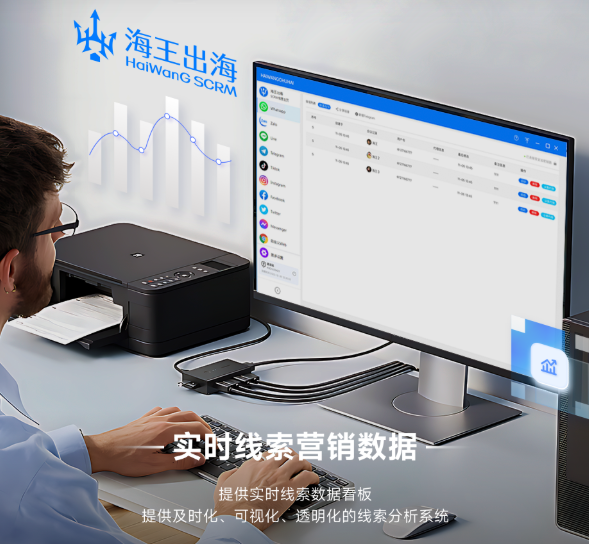
先把“报表导出”想清楚:目的、范围与格式
在动手导出之前,先想清三件事:你要的报表是什么、需要哪段时间的数据、最后要什么格式。把这三件事想清楚,实际上能省下很多反复导出的时间。海王出海的报表功能覆盖了客户、对话、营销活动、订单和标签等多个维度,每一种报表的字段和导出方式会有细微差别。
常见导出目的举例
- 做客户清洗:导出客户表,筛选活跃度、购买记录与标签;
- 营销效果分析:导出活动报表,包含触达、打开、转化数据;
- 对话复盘:导出客服对话记录,做质量或响应时效分析;
- 对接财务/ERP:导出订单明细,通常选择CSV格式以便系统导入;
一步步操作(最常用流程)
下面按顺序把标准导出流程写清楚,像教朋友一样说明白。
1. 登录并定位报表入口
登录海王出海账号后,左侧导航栏通常会有“报表”或“统计”模块。不同的版本或权限名称可能稍有差别,比如“数据中心”“报表导出”等,但都是同一类入口。点进去后,你会看到报表分类:客户、对话、营销、订单、渠道分析等。
2. 选择报表类型与时间范围
点开具体的报表类型后,第一步总是确认时间范围(今天/近7天/自定义)、所选账号或渠道(Facebook/Instagram/WhatsApp/Email等),以及是否包含已删除或归档的数据。时间范围错误会导致数据不完整,这点要格外注意。
3. 设置筛选与列字段
多数报表允许进一步筛选(比如国家、标签、客户来源、是否成交)并选择导出的列。这里建议两点:一是只勾选你确实需要的字段,避免导出过多冗余列;二是如果后续要对接其它系统,确认列名与格式是否匹配(例如日期格式、手机号格式)。
4. 选择导出格式(Excel/CSV)与高级选项
海王出海支持常见的Excel和CSV格式。CSV更适合数据量大或与第三方系统对接;Excel便于人工查看与快速分析。部分报表还支持压缩导出、字段编码选择(UTF-8/GBK)以及是否包含表头。
5. 提交导出任务并下载
确认好设置后点击“导出”或“生成报表”。系统会把任务写入导出队列,大体分为实时导出与异步生成:小数据量通常实时生成并弹窗下载;大数据量则进入“导出任务”列表,生成完成后在通知中心、任务管理里下载,或者系统会把链接通过邮箱发给你。
报表导出的界面元素和含义(快速识别)
如果你第一次看到导出界面,可能会被各种选项吓到。下面逐项解释常见控件的含义。
- 报表类型:客户、对话、营销、订单、渠道分析等,选错类型会导出完全不同的数据;
- 时间范围:起止日期、相对时间(近7天)或拉长历史数据;
- 账号/渠道筛选:可以选择一个或多个社媒账号、语言或国家;
- 列选择:决定哪些字段出现在导出的文件里;
- 导出格式:Excel(.xlsx)/CSV;
- 编码与分隔符:涉及CSV导入其他系统时的兼容问题;
- 导出任务列表:查看导出进度、历史导出记录与下载链接;
导出的文件结构示例(表格示范)
下面是一个“客户导出”的示例表头,让你直观知道常见字段。
| 字段名 | 说明 |
| CustomerID | 系统内部客户唯一标识 |
| 姓名 | 客户显示名或真实姓名 |
| 手机号 | 去区号/带区号视设置而定 |
| 邮箱 | 客户邮箱 |
| 国家/地区 | 按IP或客户填写 |
| 标签 | 客户打上的标签,逗号分隔 |
| 最后交互时间 | 最近一次与客服或活动的互动时间 |
常见场景与具体操作建议(费曼式解释)
讲得越简单,越容易用。这里把几类典型场景拆开说。
场景一:把客户清单导出给运营做邮件营销
- 选择“客户报表”,时间范围一般选最近半年或一年;
- 筛选条件:去掉无效手机号、关注已退订的用户;
- 字段:姓名、邮箱、国家、标签、最后交互时间;
- 格式:CSV(UTF-8)最稳妥,便于导入邮件系统;
- 小提示:先在小样本上导出并导入邮件工具验证字段映射是否正确。
场景二:分析一次营销活动的转化率
- 选择“营销/活动报表”,勾选活动ID或名称;
- 导出指标:发送量、到达量、打开量、点击量、转化数、收入;
- 建议格式:Excel便于用透视表或图表可视化;
- 如果要长期对比,选择相同粒度的时间窗口导出并合并分析。
场景三:对接ERP导出订单明细
- 选择“订单报表”,时间范围按会计期间选择;
- 字段:订单号、下单时间、商品SKU、数量、单价、税费、运费、总价、收货国家;
- 格式:CSV(常用分隔符为逗号或分号,需与ERP一致);
- 注意:金额小数位、货币单位需要统一。
定时导出与自动化:省时的好方式
如果你需要每天或每周把数据发给团队,可以使用平台的定时导出功能。设置好报表参数后,指定频率和接收人,系统会自动生成并把文件放到任务中心或通过邮件发送。对接API的用户可以直接用导出接口拉取数据,适合把报表纳入自动化流水线。
定时导出小贴士
- 选择非高峰时间导出大数据量,避免影响实时分析系统;
- 设置文件名模板(如包含日期)便于归档管理;
- 定期检查导出任务的成功率,异常时及时调整筛选或时间窗口。
大数据量导出时的注意事项
当数据量达到数十万、上百万条记录时,导出就不再是瞬间完成的事,系统通常会分包或压缩。常见的处理方式包括:
- 分段导出:按时间段或账号拆分,分批生成多个文件;
- 压缩包:系统把多个CSV或Excel打包成zip下载;
- 异步任务:导出任务放队列处理,完成后通知下载;
- API分页拉取:对接方可使用分页API逐页取数据,降低一次性导出压力。
权限与数据安全
导出功能通常受到权限控制,避免敏感数据被滥用。海王出海支持按角色分配导出权限、限制可以导出的字段(比如屏蔽身份证、敏感备注),并对导出操作做审计记录。作为操作者,你要确认:
- 自己是否有导出权限;
- 导出的数据是否包含敏感信息,需要加密或屏蔽;
- 导出文件的存放路径安全,下载后及时归档与删除临时文件。
常见问题与排查(遇到问题怎么办)
遇到导出失败或拿到的数据与预期不符,可以按下面顺序排查:
- 权限:确认自己有导出权限与对应数据范围权限;
- 筛选条件:检查时间区间/账号/标签是否设置正确;
- 字段映射:确认选择的列与目标系统要求一致;
- 数据延迟:部分渠道数据可能有几分钟到数小时延迟;
- 编码问题:CSV乱码通常是编码不一致,选择UTF-8或GBK试试;
- 文件损坏:大文件下载中断可能导致损坏,建议使用导出任务列表的官方下载链接重新获取。
进阶用法:字段自定义与模板保存
如果你频繁导出同一类报表,建议把列设置和筛选条件保存为模板。海王出海支持保存导出模板,下一次就能一键调用。部分账号还支持自定义字段(例如自定义标签或客户属性),导出时记得把这些自定义字段加入列里,否则会取不到数据。
给数据分析师的小建议
- 先导出样本(比如1天或1000条)验证字段和数据类型,再批量导出;
- 保持字段命名一致,以便多次导出后的合并操作;
- 对大数据量使用CSV并配合ETL工具处理,Excel适合快速可视化但不适合超大表。
API导出与对接说明(给开发者)
除了前端导出,海王出海通常提供导出/数据拉取的API接口,适合自动化备份或与内部BI系统对接。使用API时需要注意:
- 限流与分页:遵守API限速,使用分页获取数据;
- 认证:使用API Key或OAuth方式认证请求;
- 数据一致性:定期做全量快照并用增量拉取补齐未拉取部分;
- 错误重试:网络异常时实现幂等重试逻辑,避免重复写入。
一些实用小技巧(真心有用)
- 导出前先预览:很多报表支持预览前几行,能帮你确认字段顺序;
- 统一时间时区:团队跨时区时确保导出时间统一为UTC或指定时区;
- 用文件名包含日期和报表类型,方便自动化整理;
- 当导出含货币字段时把货币代码也导出来,便于汇总报表处理;
- 如果系统支持,开启导出审计日志,便于后续回溯谁导了什么数据。
结尾随想(像朋友提醒你几句)
报表导出是看数据、用数据的第一步。别一开始就导一大堆不必要的字段,先确认目标再动手;遇到问题先排查权限和筛选条件,这两项最常见。日常工作里把常用模板存好,把定时任务交给系统,这样你就能把时间花在分析上而不是反复导出。我们就到这里,等你去把数据弄成你想要的样子喽。