要在海王出海里建立快捷回复文件夹,首先登录并进入“快捷回复/模板”管理,点击“新建文件夹”,填写名称与可见范围(个人/团队/全公司),保存后在该文件夹内新增或导入回复模版,设置变量占位符并测试,最后调整排序与分享权限即可。若看不到入口,检查账号权限或更新客户端;若遇问题联系客服获取指引或查看帮助文档。
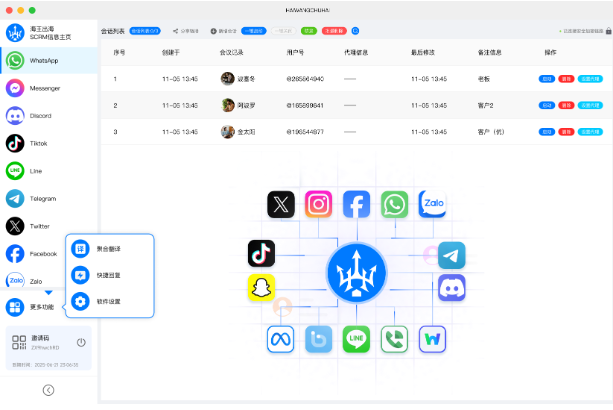
先来个比喻,为什么要用快捷回复文件夹
把快捷回复文件夹想象成厨房里的调料柜:不同菜需要不同调料,按用途把它们分门别类放好,做菜(回复客户)就能更快、更稳定。没有分类就像把所有调料堆在一起,找起来费时间、容易出错。快捷回复文件夹让常用话术、问答模板和自动化消息像调料一样随手可得。
总体步骤(一眼看懂的流程)
- 登录账户 → 进入“快捷回复/模板”模块
- 新建文件夹 → 填写名称与可见范围(个人/团队/公司)
- 在文件夹内新增模板或导入模板,使用变量占位符
- 设置排序、快捷触发词或热键(如支持)
- 测试并调整;将文件夹共享给团队或加入自动化场景
详细图解式步骤(按界面操作写,像手把手教你)
1. 登录与定位入口
先用你的账号登录海王出海后台或桌面/移动客户端。大多数版本里,快捷回复相关功能通常在“消息中心”、“客户沟通”或直接叫“快捷回复/模板”的菜单下。如果找不到,试着在左侧菜单里搜索“回复”字样,或者打开“设置/工具/自动化”看看。
2. 新建文件夹:名称与可见范围
进入快捷回复管理页后,寻找“新建文件夹”或“新增分组”的按钮。
- 文件夹名称:建议用短而明确的命名,比如“售前常见问答”“物流回复”“退款模板”。
- 描述/备注(若有):写一句话说明用途,方便团队成员快速理解。
- 可见范围:选择“仅自己/团队/整个公司/指定成员”,确保权限符合实际工作流程。
- 排序/优先级:有的平台允许设置默认排序,便于常用文件夹靠前展示。
3. 在文件夹内新增模板(回复)
文件夹建好后,进入该文件夹并选择“新增快捷回复”或“新建模板”。一个标准的快捷回复通常包括:
- 标题/触发词(便于搜索)
- 回复正文(支持富文本、表情或链接)
- 变量占位符(如{客户名}、{订单号})
- 备注/使用场景(例如“用于订单延迟回复”)
- 可见性设置(是否再次覆盖文件夹权限)
4. 使用变量与占位符(提高个性化)
变量能把“尊敬的顾客”变成“尊敬的李先生”,看起来更自然。常用变量有:客户姓名、订单号、物流状态、下单时间等。添加后在测试对话里确认变量能被正确替换。
5. 导入/导出与批量管理
如果你有大量模板,优先查看有没有“导入/导出”功能。常见格式包括CSV、Excel或JSON。导入前把列名和字段对齐(比如标题、正文、变量、文件夹名、可见性等)。导出则方便备份或跨账号迁移。
界面元素快速参考表(常见字段)
| 字段 | 含义 |
| 文件夹名称 | 分组或主题名称,便于分类 |
| 文件夹描述 | 简短说明用途或适用场景 |
| 可见范围 | 个人/团队/公司/指定成员等权限设置 |
| 模板标题/触发词 | 搜索与快速调用的关键词 |
| 模板内容 | 实际发送给客户的文本(支持变量) |
| 变量占位符 | 用于个性化({name}、{order_id}等) |
如何在聊天中快速调用已建文件夹里的回复
不同端的调用方式略有差别,但一般有几种常见方法:
- 在聊天窗口点击“回复/快捷回复”图标,按文件夹浏览并选择模板。
- 输入触发词或短语(如“/faq1”),系统自动弹出匹配模板。
- 在键盘快捷键支持下,通过组合键打开快捷回复面板并插入内容。
配合自动化:把文件夹变成机器人回答库
如果平台支持自动化或机器人回复,可以把文件夹里的模板挂到规则里:当消息包含某些关键词或进入了某状态,就自动发送对应模板。这样能把常见问题自动化处理,团队只留复杂工单手动处理。
最佳实践与命名规范(避免混乱的经验谈)
- 按场景命名:售前、售中、售后、物流、支付问题各一个文件夹。
- 用版本号管理重要话术:如“退款模板_v1.0”,便于回滚。
- 限制谁能编辑:把编辑权限给产品或CS负责人,普通客服只能使用。
- 定期清理与复盘:每月或每季度检查一次,移除过时或表现差的模板。
- 写清使用备注:什么时候用、什么时候不适用、风险提示等。
示例:三个常用文件夹和若干模板
- 售前常见问答
- 模板:产品材质说明 — 触发词:“材质”
- 模板:发货时效 — 触发词:“发货”
- 物流回复
- 模板:物流延迟说明 — 触发词:“延迟”
- 模板:清关说明 — 触发词:“清关”
- 售后/退款
- 模板:退款流程说明 — 触发词:“退款”
- 模板:退货地址与步骤 — 触发词:“退货”
常见问题与排错(边用边修的那种)
- 看不到“新建文件夹”按钮:可能是权限不足,联系管理员开启;或当前账号为只读/试用账号。
- 变量未替换:检查占位符格式是否正确(平台常用{xx}或{{xx}}),以及消息上下文是否提供了相应数据。
- 导入失败:确认文件编码(UTF-8)、列名是否匹配、字段长度是否超限。
- 模板显示乱码:通常是编码问题或富文本不兼容,建议改用纯文本或调整格式后重试。
协作细节:权限与共享策略
在团队环境下,建议区分“三种角色”:
- 管理员:负责创建全局文件夹、导入导出、分配权限。
- 话术编辑:撰写和维护模板,定期审查话术效果。
- 客服/使用者:仅能调用和标注模板效果。
把敏感回复(如赔付标准、合同条款)设为仅管理员编辑,普通客服只能调用并提交反馈。共享时给出清晰的使用说明,避免误用造成客户体验问题。
移动端/小程序操作要点
移动端界面通常更紧凑,操作步骤类似,但建议:
- 先在PC端完成文件夹与大量模板的创建,移动端用于临时新增和调用。
- 移动端测试变量替换,确认显示不跑版。
- 若移动端不支持导入功能,使用PC端完成批量工作。
数据与效果评估(别只是建了不看效果)
建完文件夹不要完事,建议跟踪这些指标:
- 模板被调用次数(哪个最常用)
- 回复后客户满意度或评价
- 解决工单的平均时间是否下降
- 被替换变量的正确率(错误替换会很尴尬)
小技巧 & 速成模板(省时间的那点事)
- 把高频问答做成“首屏快捷模板”,供新手快速上手。
- 用短触发词降低误触,比如“/o-logi”代表物流查询。
- 把常见投诉类话术做成“冷却模板”,先给标准回复,再交人工跟进。
- 建立“待优化”文件夹,收集使用者反馈,定期把好模板移动到正式文件夹。
最后,确实遇到问题怎么办
如果按照上面步骤还是遇到卡壳,先别慌:确认账号权限、客户端版本、网络状态;尝试清缓存或换浏览器/重启APP;导入时检查文件格式;变量未替换时在测试对话里人工传入对应数据。必要时把问题描述(包含截图、操作步骤、出错信息)发给海王出海客服或管理员,让他们帮你查后台日志。
写着写着就像在整理家里那堆瓶瓶罐罐,顺手把常用的、易错的、敏感的分好类,既省事又省心。按上面步骤去做,基本能把快捷回复文件夹搭建得既实用又可控,剩下的就是在实际会话里不断调整优化──这事儿,做着做着就熟了。