结论先写在前面:若“海王出海”只是个基于浏览器的翻译/本地化服务,Windows 11 一般不会成为障碍,主流浏览器就能正常访问;如果“海王出海”提供的是 Windows 桌面客户端或安装程序,就需要确认厂商是否发布了 Win11 兼容版本或官方说明。多数为 Win10 构建的软件在 Win11 上能运行,但碰到老旧驱动、IE-only 页面或特定系统组件时,可能需要额外配置、兼容模式或厂商补丁才能完全正常。
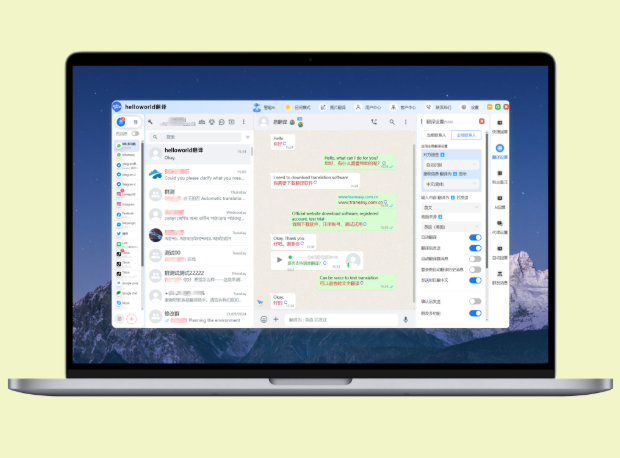
先把名词理顺:我们在讨论什么“支持”
听起来很琐碎,但把“支持”拆成几个场景能帮你快速判断实际风险和该做的事。
- Web 服务(浏览器访问):只要网页可以在现代浏览器上打开,一般与操作系统关系不大;更多是浏览器版本、TLS/证书和本地字体输入法等问题。
- 桌面客户端(安装包 .exe/.msi):需要看厂商是否声明支持 Win11,或该程序是否依赖于特定系统组件(比如旧版 .NET、COM 组件、驱动等)。
- 插件/扩展/本地服务:例如需要安装本地代理、系统服务或用到旧版驱动的功能,这类对 OS 影响最大。
- 移动/跨平台工具链:若有配套移动或云端工具,通常与 Win11 关系最小,但本地同步组件仍需注意。
实用判断步骤:三分钟检查法
下面给你一套按步骤的检查方法,按顺序做,能在短时间内判断“海王出海”在你机器上是不是问题。
- 步骤一:确认你用的是什么“海王出海”产品:问清楚是“纯网页版(SaaS)”还是“需要在 Windows 上安装的客户端/代理”。有时候同一品牌同时提供两种。
- 步骤二:查看厂商说明:在安装包说明、发布页面或帮助文档里寻找“Windows 11”或“兼容性”字样。如果厂商明确写了“支持 Win11”就靠谱得多。
- 步骤三:本地快速检测(不安装):用浏览器打开网页版,试用常用功能;若有安装包,可在不联网环境或虚拟机中先做测试。
如何看自己电脑的 Windows 版本(两种简单方法)
- 按 Win+R 输入 winver,回车,弹窗会显示 Windows 版本与内部版本号。
- 在 PowerShell 中运行:systeminfo | findstr /B /C:”OS 名称” /C:”OS 版本”(中文版系统),或 Get-ComputerInfo -Property “OsName”,”OsVersion”。
桌面客户端常见兼容问题与解决办法
如果“海王出海”有 Windows 客户端,下面是常见会在 Win11 上遇到的技术点以及实操建议。按问题类别列出,更好查找。
一、安装失败或安装包报错
- 可能原因:需要管理员权限、安装程序使用旧安装技术(如旧版 InstallShield)、与防病毒/安全策略冲突。
- 解决办法:
- 右键安装程序选择“以管理员身份运行”。
- 临时关闭安全软件或把安装路径加入信任列表(确认安装包来源可信)。
- 在 Windows 的兼容性设置里,右键安装程序 → 属性 → 兼容性,尝试以“Windows 10/7”兼容模式安装。
二、程序可以安装但运行异常或崩溃
- 可能原因:缺少运行时(.NET、Visual C++ Redistributable)、系统组件权限问题、驱动或服务不兼容。
- 解决办法:
- 按厂商要求安装必要的运行时库(常见 .NET 4.8/.NET 6、Visual C++ 2015-2019 再发行组件)。
- 查看事件查看器(Event Viewer)里的应用错误日志,定位模块名与错位堆栈。
- 在安全设置较严格的企业电脑上,可能需要联系 IT 打开特定端口或放行本地服务。
三、老旧依赖(IE 组件、旧控件、32 位驱动)
这是最棘手的情况,Win11 的 Edge 已经用 Chromium 内核,但系统仍保留 IE 模式供企业兼容使用。如果“海王出海”客户端或管理后台依赖 IE-only 技术,会遇到问题。
- 解决办法:
- 咨询厂商是否提供基于现代浏览器的替代方案或补丁。
- 在 Edge 浏览器中启用“IE 模式”并配置受信任站点(仅用于企业管理环境)。
- 对需要 32 位驱动的设备,Win11 仍支持 WoW64,但驱动签名、内核模式差异需要厂商更新驱动。
Web 服务(浏览器端)要注意的细节
很多人一听“兼容性”就只想到桌面程序,但即使是网页服务也有坑:
- 浏览器版本:建议使用 Chrome、Edge(Chromium)、Firefox 的最新稳定版;旧版 IE/Edge(EdgeHTML)可能功能受限。
- TLS/证书:Win11 默认提高了安全要求,某些自签名或过时的加密协议可能被浏览器或系统拒绝。
- 本地输入法与字体:翻译/本地化工具对多语言输入支持敏感,需检查系统是否已安装必要字体、输入法以及语言包。
- 跨域、本地资源访问:如果网页需要本地代理或通过本地端口通信(比如文档上传加速工具),则本地防火墙与端口策略会影响使用。
一张速查表:不同情况该怎么做
| 场景 | Win11 支持度 | 推荐操作 |
| 纯网页版(SaaS) | 高 | 使用最新版浏览器,检查 TLS/证书与输入法;若遇问题,抓浏览器控制台网络日志发给客服。 |
| Windows 桌面客户端(声称支持 Win10) | 中等偏高 | 先查厂商说明;若无,先在测试机或虚拟机上试装;必要时使用兼容模式或联系厂商索要 Win11 版。 |
| 需要本地驱动/服务的组件 | 取决于驱动是否更新 | 要求厂商提供 Win11 签名驱动或明确兼容声明;避免在生产机上直接尝试。 |
| 企业集成(域、组策略、单点登录) | 取决于 IT 策略 | 与 IT 团队协作,测试 SSO/域策略下的行为;必要时用企业镜像或统一部署。 |
如果遇到问题,怎样向技术支持描述最有用
给客服或开发者描述问题时,好的信息能让问题更快被定位:
- 复现步骤:一步步写清你如何触发错误,最好能提供最小复现流程。
- 截图/日志:浏览器控制台(F12)网络与错误日志、事件查看器里的应用错误、安装日志(如果有)都很有帮助。
- 系统信息:Windows 精确版本号(winver 的输出)、浏览器版本、是否为企业管理机器、是否启用了某些安全软件或策略。
- 是否在虚拟机/干净系统测试:这能排除本地环境因素导致的问题。
进阶选项:不改变主机系统时的兼容方案
如果你不想在主生产机器上冒险,可以考虑以下方案:
- 使用虚拟机(VM):在 VMware/VirtualBox/Hyper-V 上创建一个 Win10 或 Win11 测试环境,先行安装运行测试。
- 使用容器或沙盒:Windows Sandbox、沙箱工具可以临时运行可疑安装包而不污染主系统。
- 云端测试机:租用云桌面(云主机)在干净环境做兼容性测试。
常见问答(快速答疑)
- Q:没有厂商说明,能直接安装吗?
A:可以先在测试环境安装,或用兼容模式尝试;但生产环境最好先和厂商确认兼容性与支持策略。
- Q:网页卡顿是 Win11 导致的吗?
A:通常不是操作系统本身,更多与浏览器、网络、前端脚本或浏览器插件有关。试用其他浏览器或隐私模式排查。
- Q:厂商说“支持 Win10”,这能推断 Win11 也能用吗?
A:多数情况下能运行,但不能保证没有问题,尤其是涉及驱动、内核模式组件或特定系统 API 的功能。
小结性提示(实用流程一览)
- 先确定产品形态(Web/桌面/驱动)。
- 查官方兼容声明,有则优先按厂商建议操作。
- 若无明确说明,优先在测试环境或虚拟机上试装、试用。
- 遇到问题,按“重现步骤 + 日志 + 系统信息”向支持提交,能大幅缩短排查时间。
说完这些,我还想补一句:很多时候“能不能用”比“官方支持”更现实——在你自己的场景里试一次、记录好出现的问题,把信息交给客服,通常能得到明确答复或临时解决办法。要不,先开个测试环境,动手试一把,边试边修正,比空等官方回复要快得多。