如果你的手机或电脑允许应用在其他界面上“悬浮显示”,打开海王出海翻译的浮窗通常只需要两步:先在系统设置中授予“在其他应用上层显示/悬浮窗”权限,然后在海王APP内的“设置—浮窗/悬浮翻译”里把开关打开并选择样式。如果看不到选项,可能是版本不支持,或被省电策略、通知权限、浏览器扩展冲突等拦截;重启、更新应用或在系统的电池与通知设置里放行,多半就能解决。
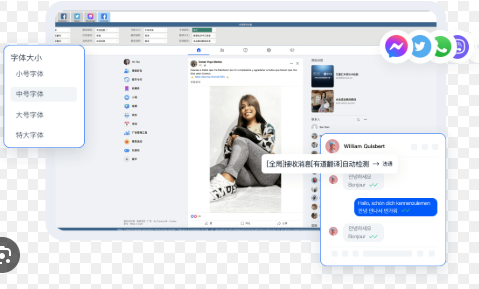
先弄清“浮窗”是什么,为什么要开
浮窗就是应用可以在其他应用上方显示一个小窗口,方便你在看视频、聊天或浏览网页时实时翻译文本或复制即译。想象成桌面上的便利贴——你不用切换应用就能看到翻译结果,省时又顺手。
浮窗的典型用途
- 即时翻译屏幕上的短句或聊天信息,快速对话辅助。
- 电商或文档中快速查看产品说明而不打断当前操作。
- 听外语视频时边看字幕边参考更准确的译文。
不同平台的原则性差别
先说个先决条件:不是所有版本的应用或平台都支持浮窗。大体上:
- Android:支持程度最高,系统提供“显示在其他应用上层/悬浮窗”权限,绝大多数应用走这个路径。
- iOS:系统对第三方应用悬浮窗限制多,通常靠“画中画(PiP)”或系统级小组件来替代,若海王APP做了专门实现,会在应用内给提示。
- 桌面(Windows/Mac)或浏览器扩展:通过托盘程序或扩展弹窗实现,操作路径与移动端不同,但逻辑一致——先允许显示权限,再启用应用内开关。
Android 手机一步一步(最常见)
下面按常见机型的通用流程,逐步尝试;具体路径会随品牌(华为、小米、三星、OPPO、vivo等)和系统版本有小差别,但核心权限都是那几项。
1. 检查并授予系统权限
- 打开 系统设置 → 应用管理(或应用权限) → 找到“海王出海翻译”。
- 进入后找到“显示在其他应用上层/悬浮窗/悬浮显示”选项,打开它。
- 返回,确认“通知”权限和“在后台运行/启动管理”也已允许(某些机型需要这些配合才能稳定显示)。
2. 在海王APP内开启浮窗
- 打开海王APP → 设置(通常在“我的/个人”或右上角齿轮)→ 找到“通用/功能”或“浮窗/悬浮翻译”。
- 开启浮窗开关,选择浮窗样式(小图标/卡片/可拖拽窗口等),并设定触发方式(选中文本复制即译/长按即译/悬浮按键)。
- 按提示完成“授予权限”流程(有时会弹系统对话框直接跳转到相应设置页)。
3. 调整系统省电与后台限制
很多时候“浮窗不稳定”并非权限没开,而是被电池优化或进程管理杀掉:
- 设置 → 电池 → 应用省电 → 将海王设置为“无限制/允许后台活动”。
- 设置 → 开机启动/自启管理 → 允许海王自启。
4. 常见小技巧(快速修复)
- 更新到最新APP版本;老版本可能没有浮窗功能。
- 在应用内先关掉再开一次浮窗开关;必要时清除应用缓存再重试。
- 重启手机;系统权限变更后有时需要重启才能生效。
iOS 用户可能遇到的限制与替代方案
如果你是iPhone用户,先别急着抓狂。iOS原生上对第三方应用直接在其他应用上悬浮显示有严格限制。海王APP可能提供的替代方案:
- 画中画(PiP):如果是视频翻译,可以通过PiP来同时播放与查看翻译(需要APP支持)。
- 键盘扩展:有些翻译应用提供输入法或键盘扩展,复制粘贴时能直接调用翻译功能。
- 快捷指令/分享扩展:选中文字后使用系统“分享”或“扩展”来快速调用海王翻译。
桌面与浏览器扩展的开启方法(Windows/Mac)
桌面版或浏览器扩展版的浮窗通常叫“悬浮小窗”或托盘工具。流程也分两步:授权系统权限(Windows的“显示在其他窗口之上”或Mac的“辅助功能/无障碍”)和应用内开关。
常见打开步骤
- 浏览器扩展:浏览器扩展管理页启用海王扩展,扩展图标右键设置允许“在所有网站上运行”或“弹出窗口”。
- 桌面客户端:安装后在系统托盘/菜单栏找到海王图标,右键选择“浮窗/悬浮翻译”或打开主程序设置开启该功能。
排查清单:如果浮窗不出现,按这个顺序来检查
| 序号 | 检查项 | 为什么重要 |
| 1 | 应用是否最新 | 新版常修复兼容性和权限流程 |
| 2 | 是否授予“显示在其它应用上层/悬浮窗” | 核心权限,没有就无法悬浮 |
| 3 | 通知与后台运行权限 | 被系统杀掉后浮窗无法维持 |
| 4 | 手机省电策略和自动清理 | 可能在不活跃时关闭进程 |
| 5 | 是否在受限用户模式/访客模式下 | 受限模式会禁止悬浮 |
| 6 | APP内是否有独立浮窗开关 | 有的应用需要内外都打开 |
常见问题(FAQ)
Q:我已经开了权限,但浮窗还是挡住内容怎么办?
大多数浮窗都可以拖动或改变透明度和大小。在海王设置里找“浮窗样式/透明度/拖动”调到合适位置;若没有,看看是否能切换为“小悬浮按钮”模式。
Q:浮窗影响游戏或视频的触控怎么办?
可以设置“触碰穿透”或临时隐藏(很多应用支持双击图标隐藏),如果没有,只能在游戏/观看时手动关闭浮窗,事后再打开。
Q:有隐私顾虑,浮窗会读取屏幕内容吗?
浮窗要实现复制即译或屏幕取词通常需要“截屏权限/辅助服务/无障碍”之一。使用前请在设置里查看所请求权限的用途,尽量选择仅允许所需权限,并关注应用的隐私政策(比如只在本地处理还是会上传到服务器)。
一些实用小技巧,生活中常用的操作套路
- 设置“按键触发”:把浮窗设置成小按钮,遇到要翻译的内容只要点一下,不影响阅读(很像把翻译工具随身口袋化)。
- 配合剪贴板历史工具:复制就译更顺手;有些系统自带剪贴板管理,配套使用体验更顺畅。
- 自定义快捷语言对:常翻译中英、英日等可以预设组合,减少切换步骤。
如果一切都试过仍旧不行——进一步的处理
先试最直接的:更新与重装。若仍无效,可以联系海王的客服(APP内反馈或帮助中心),把你的手机型号、系统版本、APP版本和具体现象写清楚(比如“授权弹窗出现后授权无效”或“应用内找不到浮窗开关”)。大多数厂商会在后台根据日志定位问题并给出补丁或临时变通方案。
结尾随想(就是那种写着写着想到的)
说到底,浮窗是方便但也不完美的工具:它省事的时候非常省事,被系统策略拦住时又让人抓狂。遇到问题时按我上面那个清单一步步来,绝大多数情况能搞定。反正我每次被省电策略坑了都觉得像在和手机打小算盘——允许我跑,别把我当“省电懒汉”。