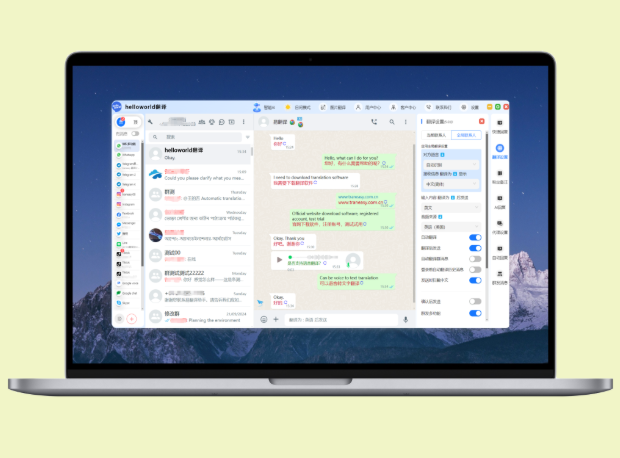
在海王出海开启深色模式在“设置”或“外观”里操作:打开应用或网页版,点击右上角头像或左侧设置齿轮,进入“主题/外观”选项,选择“深色”或打开“跟随系统”即可生效。移动端路径类似,进入“我的/设置/显示”找到主题切换。桌面客户端也可在“视图”或“主题”菜单里切换。若找不到,更新到最新版本或清缓存重启一下。

先把事情说清楚:深色模式在哪儿开(概念先行)
简单来说,深色模式是界面配色的一个选项,海王出海把这个选项放在“设置/外观/主题”类的地方。想象一下你的手机设置里切换亮暗两套皮肤,海王出海的做法基本一致——在应用设置里找到“主题”或“外观”,切换到“深色”或启用“跟随系统”。下面我按平台把每一步拆得更清楚,像是在教一个刚上手的朋友。
逐步操作:按平台的具体路径
网页版(浏览器)
- 打开海王出海网页版,登录你的账号。
- 找到界面右上角的个人头像或用户名(有时是三个点或齿轮图标);如果你的界面左侧有侧栏设置齿轮,也可以去那里。
- 进入“设置”(有时写作“账户设置”、“偏好”等)。
- 在设置里查找“主题/外观/显示”选项,点击进入。
- 选择“深色”或“暗黑模式”;如果你想让应用随系统自动切换,选择“跟随系统”或者“自动”即可。
- 保存或确认设置(大多数情况下会即时生效,无需手动保存)。
移动端(iOS / Android 手机与平板)
- 打开海王出海 App,进入“我的”或右下角的个人中心。
- 点击“设置”或齿轮图标,找到“显示与声音”/“外观”/“主题”一类选项。
- 选择“深色模式”或开启“跟随系统”(如果你手机系统设置为深色,选择后会自动与系统同步)。
- 如果设置后没生效,退出重进 App 或重启手机试一下。
桌面客户端(Windows / macOS)
- 打开海王出海桌面版,查看菜单栏:通常会有“视图”、“设置”或“偏好设置”。
- 在“视图”或“偏好/设置”里寻找“主题”、“外观”或“显示模式”。
- 选择“深色”/“暗黑”或“跟随系统”。
- 某些桌面版会把主题开关放在右上角的账户菜单里,实际位置以应用当前版本为准。
快速对照表(一页看清楚)
| 平台 | 常见路径 | 关键词 |
| 网页版 | 头像/齿轮 → 设置 → 主题/外观 | 主题、外观、跟随系统 |
| 移动端(iOS/Android) | 我的 → 设置 → 显示/外观/主题 | 深色模式、跟随系统 |
| 桌面客户端 | 视图/设置/偏好 → 主题 | 视图、主题、偏好设置 |
为什么有时找不到深色模式?(排查指南)
如果你在上述位置没找到开关,别急,按下面的流程一步步排查。我把可能性按常见性排序,像找钥匙一样有顺序地去翻。
- 版本太旧:旧版本可能还没加入深色模式。去“设置 → 关于”查看版本号,App Store/Google Play/官网下载最新安装包。
- 缓存问题:有时界面配置没更新,清缓存或退出登录再登录可解决(移动端可在系统设置里清应用缓存,网页版可以清浏览器缓存或用隐身窗口试)。
- 账号设置与本地设置冲突:部分平台会把主题偏好存到本地(localStorage)或服务器端。如果换设备看不到变化,说明偏好可能只保存在本地,确认是否有“同步设置”选项。
- 系统/浏览器覆盖:浏览器或系统可能强制反转颜色(无障碍设置)。检查系统无障碍或浏览器扩展是否在干预。
- 功能分阶段上线:厂商有时分批上线功能,你的账户或地区可能还没放开。可以到“设置 → 帮助与反馈”里查看公告或提交反馈。
常见问题(FAQ 风格)
1)我开启了深色模式,但某些页面还是白的?
这通常是因为那部分内容(例如外链页面、第三方嵌入内容、PDF预览或图片)并不会被主题完全覆盖,开发者需要单独适配。短期内可尝试浏览器强制暗色模式扩展(注意隐私风险),或把那些内容在系统层面切换到暗色背景下查看。
2)我想让海王出海随系统自动切换,怎么做?
在主题设置里选择“跟随系统”或“自动”即可。如果没有这个选项,说明当前版本暂不支持自动跟随,需更新或等待后续版本。
3)切换后界面字体对比度不好,看着不舒服怎么办?
深色模式不等于高对比度。如果感到阅读困难,可以:
- 把主题设为“深色但高对比”/“夜间高对比”(如果有);
- 调整系统或浏览器的字体大小和缩放;
- 在设置中寻找“无障碍/高对比模式”选项。
技术层面:偏好如何保存(简明解释)
把主题切换想成在门上挂一张“小标签”。这个“小标签”可以放在三处:
- 本地存储:浏览器的 localStorage 或 App 的本地文件,换设备不会同步。
- 账号云端:偏好保存到服务器,登录同一个账号各设备都会生效。
- 系统层面:选择“跟随系统”,那么应用不会保存独立偏好,而是实时读取系统主题。
海王出海具体采用哪种方式取决于版本与设计;如果你在一台设备上设置后另一台没有同步,说明偏好可能只保存在本地。
排错清单(按快慢排序试一次)
- 检查应用/浏览器是否为最新版本;
- 退出账号后重登并查看设置位置;
- 清除浏览器缓存或 App 缓存;
- 用隐身/无痕窗口打开网页版以排除扩展影响;
- 检查系统无障碍或浏览器强制颜色反转设置;
- 如果是企业版或SaaS账号,询问管理员是否有统一主题策略;
- 在“帮助与反馈”提交问题并附上所在平台、版本号、截图(尽量不要包含敏感信息)。
一些小技巧与生活化建议(真的有用)
- 晚上工作习惯深色,白天用亮色:把手机或系统夜间模式设置成按时间段自动切换,海王出海如果支持“跟随系统”就能够自动配合。
- 省电与护眼:OLED 屏在深色背景下更省电,但在 LCD 上省电效果有限;若你重视护眼,除了深色模式也可以调低屏幕亮度与蓝光过滤。
- 图片与品牌色:注意深色模式并不等于所有图片都会变暗,品牌色(Logo)通常保持原色,设计上会用加深的卡片背景来区分内容块。
如果还不行,怎样把问题描述给客服
提交问题时,尽量把信息说清楚,能帮客服快速定位的要点包括:
- 你使用的平台(网页版/iOS/Android/Windows/macOS);
- 应用或浏览器的版本号(设置→关于);
- 具体操作步骤和期望结果,以及实际结果;
- 是否尝试过清缓存、重启或换设备;
- 如果方便,提供一个短视频或截图,标出你点了哪儿。注意隐藏敏感信息。
一些常见用词和可能在界面看到的中文标签
- 设置 / 偏好 / 账户设置
- 主题 / 外观 / 显示
- 深色 / 暗色 / 夜间模式
- 跟随系统 / 自动
- 视图 / 高对比 / 无障碍
最后,别太着急去猜测错误原因
说实话,我自己也遇到过应用里明明有“深色”,但每次更新后路径变了的小尴尬。碰到这种情况,先按上面的排查清单走一遍,通常能在十分钟内解决。要是那天你开会前急着把界面改暗,操作不成功,先切系统暗色临时缓解视觉,也不失为一种权宜之计。
如果你想,我可以帮你把当前操作环境(比如你用的是哪台设备、哪个版本)整理成一段可以发给客服的文字,减少来回沟通的时间——你告诉我平台和版本号就行,或者把设置页截屏发来,我一起帮你看哪里可能不对。