在海王出海里,新手把翻译语言设置好其实不复杂:先进入“设置”或“偏好”里的“语言/翻译”项,选定默认目标语言,按需要添加常用语言并设定优先级,打开或关闭“自动翻译”与“实时翻译”开关;在会话列表和单条消息上也能临时手动翻译或覆盖默认语言。移动端和网页版路径名字不完全一样,但逻辑一致。下面我用一步步的方式把每个选项、每条按钮的作用、常见误区和排查方法讲清楚,让你能迅速上手并把翻译准确率和效率都提上去。
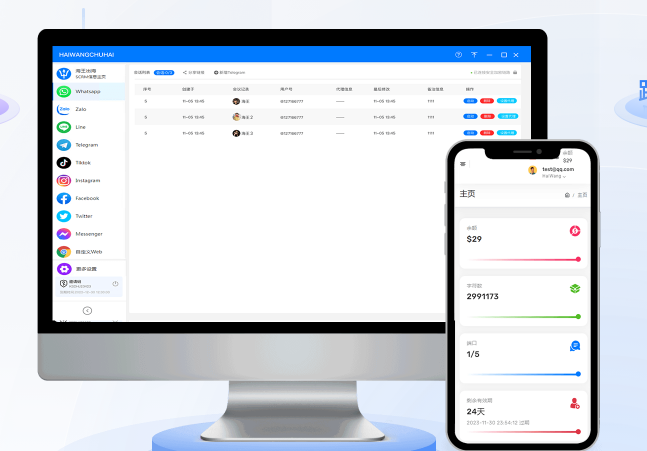
先理解:翻译设置在做什么
先说清楚为什么要设默认语言。翻译设置的本质是告诉系统:当收到外语消息时,我希望把它翻成哪种语言,或我希望把我的回复自动翻译成对方语言。设置影响三类行为:
- 自动翻译:收到消息时系统自动翻译并在消息下方或替代显示翻译文本。
- 实时翻译:在输入时或发送后即时翻译(常见于客服实时聊天场景)。
- 手动/批量翻译:在会话或消息列表手动触发翻译或对历史消息做批量翻译。
新手设置流程(一步步,网页版与App通用思路)
下面按最常见的几个入口来讲,遇到名称略有不同也能对号入座。
1. 进入“设置”或“账号偏好”
- 网页版:登录后右上角通常有头像或公司名,点击后选择“设置/偏好/Account Settings”。
- 移动端:打开应用,点击底部或顶部的“我的/更多/设置”进入。
2. 找到“语言”或“翻译”模块
模块名可能写作“语言设置”、“翻译设置”或“多语言支持”。进去后你会看到类似以下选项:
- 默认目标语言(Default target language)
- 常用语言列表(可增删)
- 自动翻译开关(自动翻译/自动检测)
- 实时翻译/输入翻译开关
- 翻译引擎选择(内置或第三方)——视套餐而定
3. 选择默认目标语言并设置优先级
默认目标语言就是平台在无法判断你偏好时把外语翻成的语言。建议按这条顺序设置优先级:
- 第一语言:你和团队主要阅读、回复的语言(通常是母语或工作语言)。
- 第二语言:团队里有同事更熟悉的语言,或常见的客户语言。
- 第三语言:备用,处理少数语言时可用。
4. 打开或关闭自动/实时翻译
决定自动化程度:如果你想节省时间,可开启“对所有入站消息自动翻译”;如果担心误翻或想先看原文再决定,则关闭自动翻译,使用手动翻译按钮。实时翻译适合客服场景,开启后你在输入时就能看到翻译预览。
在会话与单条消息上如何操作
设置影响全局,但有时你只想对某条消息或某个会话临时改变翻译语言,平台也支持局部控制。
- 单条翻译:鼠标悬停或长按消息,选择“翻译”或“Show translation”。系统会把该条消息按你选择的目标语言翻译出来。
- 设置会话语言:在会话详情里(右侧栏或会话设置),你可以为该会话指定特定目标语言,优先级高于全局默认。
- 批量翻译:在消息列表或筛选历史消息后,选择多条点击“批量翻译”。对恢复会话记录很有用。
不同设备的小差别(网页版 vs 移动端)
- 网页版:设置项通常更完整,可选翻译引擎、管理术语库与翻译记忆(TM)。
- 移动端:路径更短,按钮更直观,适合现场快速处理;高级选项可能放在“更多设置”。
表:常见设置项与说明
| 设置项 | 作用 |
| 默认目标语言 | 全局默认翻译目标,未指定会话时使用 |
| 会话级目标语言 | 覆盖默认设置,仅对该会话有效 |
| 自动翻译(入站) | 收到外语消息后自动显示翻译 |
| 实时翻译(输入/发送) | 输入或发送时即时翻译显示,支持客服场景 |
| 翻译引擎选择 | 选择平台内置或第三方引擎(视套餐) |
| 术语/短语优先级 | 自定义术语表,使某些词按公司标准翻译 |
高级设置与企业管理员常见选项
如果你是企业管理员,会看到更多管控选项:术语库上传、翻译记忆导入、各渠道的翻译策略、API对接等。常见做法:
- 上传公司术语表(CSV/Excel),保证品牌词、产品名不被误译。
- 启用翻译记忆(TM),历史翻译复用可提高一致性。
- 为不同渠道设定不同默认语言(比如Facebook用英语、LINE用日语)。
- 在隐私合规要求高的场景,选择仅使用企业私有引擎或本地部署方案(若有)。
常见问题与排查步骤
这里列出几个新手最容易碰到的坑和解决办法。
- 翻译没生效:先看“自动翻译”是否被关闭,或该会话是否设了会话级覆盖。若仍不行,清理缓存或重新登录试试。
- 某些词被错译:把这些词加入术语表,设置优先翻译形式;或者在会话里手动修改并标注为“正确翻译”。
- 实时翻译延迟较大:可能是网络或翻译引擎负载问题,可暂时切换为手动翻译或选择其他引擎(如果可用)。
- 翻译质量参差不齐:检查是否使用了通用引擎,考虑启用高级/付费引擎或结合人工审核流程。
实用小技巧(提高效率与准确性)
- 把常用语言放到常用列表,切换时只需两步。
- 为主要客户群体建立会话模板和术语库,减少反复修正。
- 测试几条典型对话,调整默认语言和自动翻译策略后再全面启用。
- 定期导出翻译记忆,做质量检查,长期能显著提高一致性。
举例说明:把英语设为默认并开启自动翻译(一步步示范)
按流程来会更直观:
- 登录海王出海网页版 → 点击右上角头像 → 进入“设置”。
- 选择“语言/翻译”模块 → 在“默认目标语言”里选择“中文(简体)/英文/你需要的语言”。
- 打开“自动翻译入站消息”开关 → 保存。
- 回到会话列表,接收一条英语消息,检查下方是否显示翻译文本。如果会话特别重要,可以在会话详情把该会话语言设置为英语优先。
关于隐私与数据安全(要注意的点)
翻译通常会将消息内容发送到翻译引擎进行处理,企业用户应确认:平台是否提供加密传输、是否支持私有引擎或本地部署、是否有历史记录存储策略。若涉及敏感信息,优先使用公司内部的术语库与人工审校流程。
最后一点想法(边写边想的补充)
说到底,翻译设置其实是把“哪条信息应该被自动处理”和“哪条要人工把关”这两者的边界画清楚。新手不要一上来就把所有自动化都开满——先试点几个重要会话,调整术语和默认语言,看几天反馈,再逐步扩大自动策略。这样既能省时间,又不会因为一开始误翻导致客户沟通不顺。好了,差不多这些是我会先告诉你的核心内容,实际操作中你会遇到小差异,不过按这个逻辑走,基本都能找到解决办法。