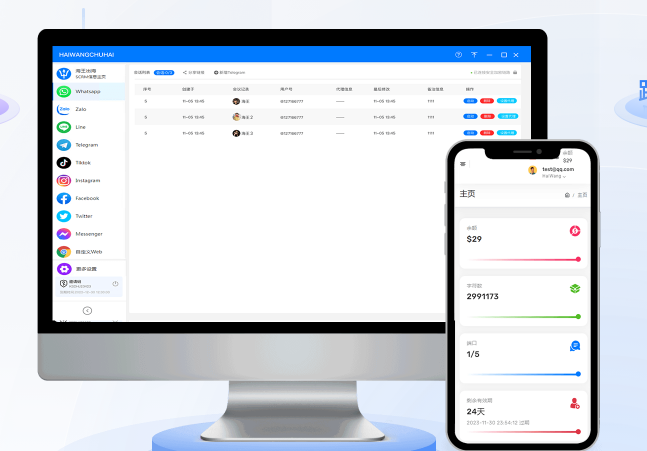
海王出海的界面布局可以通过仪表盘自定义,支持模块拖拽、列宽调整、隐藏组件、视图切换与主题设定;在“设置—界面”或仪表盘右上布局图标中可保存、导入、恢复与导出布局模板,桌面和移动端可独立配置,权限不同用户显示差异。并支持按角色保存与共享模板、历史回滚和实时预览功能。也可导出为文件并备份至团队模板库支持;
先说一个最简单的理解(费曼法第一步:把问题讲简单)
想象你的工作台上放着好几排工具:左边是客户消息,中间是对话记录,右边是数据统计和翻译工具。海王出海的界面布局就是把这些“工具”按你工作的习惯随意摆放、隐藏或固定,好让你做事更顺手。核心就是:移动(拖拽)、显示/隐藏、保存为模板三件事,其他都是围绕这三件展开的细节和权限控制。
为什么要调整界面布局
- 效率提升:把常用模块放在显眼位置,减少切换步骤。
- 角色定制:销售、客服、运营看到的重点不一样,按角色做差异化布局更顺手。
- 多渠道管理:不同社媒渠道信息流展示方式不同,合理布局可以并列显示多渠道会话。
- 协作与规范化:团队统一模板降低沟通错误和培训成本。
如何开始(动手指南,费曼法第二步:细分步骤)
下面按“桌面端常规步骤—移动端要点—保存与恢复”三部分讲,尽量写得像在跟你面对面演示那样。
桌面端:快速调整步骤(适用于绝大多数场景)
- 打开海王出海并登录你的账户,进入主仪表盘(Dashboard)。
- 找到页面右上角的布局或设置图标(通常是类似网格或齿轮的图标)。点击进入“界面/布局设置”。
- 启用编辑模式(如果有编辑开关)。在编辑模式下,页面上的模块会出现可拖拽手柄或阴影提示。
- 拖拽模块:按住模块标题拖到目标位置。你可以把消息列表放左、对话窗口放中、统计与翻译放右。
- 调整列宽和行高:将鼠标移到列边界处出现拖拽指示,就可以拉宽或缩窄。
- 固定或折叠侧边栏:若你常用侧栏功能,可以选择“固定”避免滚动时隐藏;不常用则折叠以节省空间。
- 隐藏不需要的模块:常见的有“推荐工具”“帮助中心”之类可关闭以清爽界面。
- 设置默认视图或快捷视图:比如“销售视图”“客服视图”,切换即可。
- 实时预览:有些配置界面支持预览,确认无误后点击“保存布局”或“应用”。
移动端与响应式布局要点
- 移动端往往是单列或堆叠布局,无法像桌面那样多个面板并列。请在桌面上先做好移动端专用布局或使用“移动预览”。
- 优先展示最关键模块:消息、回复模板、客户资料。统计等可以放到二级页面。
- 确认触控区域大小,避免按钮过小导致误触。
保存、导入、恢复和版本管理
- 保存布局:调整完毕后,点击“保存布局”或“另存为模板”,通常需要填写模板名称和适用角色。
- 导入/导出:导出为文件可用于备份或在不同账号/团队间迁移布局;导入可快速恢复预设样式。
- 历史版本回滚:若误改,使用“历史版本”回退到某一时间点的布局。
- 分享模板:将布局模板共享到团队模板库,团队成员可以直接应用。
权限和角色如何影响布局(为什么你有时看不到某些选项)
平台通常会把布局的编辑和应用权限分开,避免非管理员误改团队视图。常见逻辑:
- 管理员:可创建、编辑、导出、分享模板并对模板设定可见角色。
- 普通成员:可保存个人布局(不会影响团队默认布局),或应用管理员共享的模板。
- 访客或受限账户:只能使用管理员设置的视图,无法编辑布局。
布局组件快速对照表(按模块说明做什么)
| 组件 | 作用 | 建议位置 |
| 消息列表 | 列出各渠道未处理/已处理会话 | 左侧或顶部(便于快速选中) |
| 对话窗口 | 查看与回复具体会话 | 中间主区域 |
| 客户资料 | 显示客户基本信息与历史记录 | 对话旁边或右侧 |
| 翻译/智能回复 | 实时翻译与推荐回复模块 | 紧邻对话窗口或浮动工具栏 |
| 数据统计/报表 | 展示转化、响应时长、渠道分布等 | 右侧或独立面板 |
| 快捷操作/模板 | 保存常用文本、标签、任务 | 靠近输入框或上方工具栏 |
三个常见角色的推荐布局(实操示例)
销售代表(日常跟进)
- 左:消息列表(按潜在客户优先级排序)
- 中:对话窗口(含翻译与常用回复)
- 右:客户资料与成交漏斗数据
- 上方小条:快捷拨号/邮件/任务创建
客服专员(高并发会话)
- 左:多渠道会话聚合(优先显示未回复)
- 中:对话窗口(启用快速模板与翻译)
- 右:知识库与工单历史
- 底部:常用操作快捷键提示条
运营/数据分析师(洞察与报表)
- 主区:实时数据面板(渠道表现、转化率)
- 侧边:活动/营销自动化触发列表
- 可折叠对话窗口:需要时展开查看样例对话
细节设置与小技巧(这些东西容易忽略)
- 键盘快捷键:熟悉常用快捷键会明显提升响应速度(下面表格给出常见示例)。
- 列过滤与排序:消息列表的筛选器能快速定位高价值客户或特定渠道,会话优先级设置很有用。
- 可视化密度:若你信息量大,选择紧凑模式;若需要舒适阅读,选择舒展模式。
- 主题与对比度:长时间工作建议启用暗色模式或高对比度,减少视觉疲劳。
- 拖拽的优先原则:先把必须模块放好,再调整辅助模块,最后再优化宽度与行间距。
常用快捷键参考表
| 操作 | 快捷键(示例) | 说明 |
| 切换会话 | Ctrl/Cmd + ↑↓ | 在消息列表上下切换焦点 |
| 快速回复 | Ctrl/Cmd + Enter | 发送当前输入框内容 |
| 打开搜索 | / 或 Ctrl/Cmd + F | 快速查找客户或消息 |
| 回复模板 | Alt + 1/2/3 | 插入预设文本模板 |
| 撤销/重做 | Ctrl/Cmd + Z / Ctrl/Cmd + Y | 撤销输入或布局操作 |
保存与分享模板的实际操作范例(一步步来)
- 你把页面摆好后,点击“保存布局”按钮,给模板起个易懂的名字,比如“客服日常_v1”。
- 在保存时选择适用角色(例如“客服”)和可见范围(个人/团队/公开)。
- 若需要让其他团队成员使用,勾选“共享到团队模板库”。
- 导出为文件:点击“导出”,保存为 .json 或平台支持的格式备份到本地。
- 导入:在另一账号或新环境中选择“导入布局”,上传文件并应用。
恢复布局或回滚历史的步骤
- 进入“布局管理”或“历史版本”页。
- 选择某一历史快照,点击“预览”查看效果。
- 确认后点击“恢复”即可覆盖当前布局(建议先导出当前布局备份)。
遇到问题怎么办(故障排查小指南)
- 看不到某个模块:确认你有权限并检查是否被管理员隐藏。
- 拖拽不起作用:检查是否启用了“编辑模式”或浏览器是否阻止脚本。
- 导入失败:确认模板版本与当前系统兼容,必要时联系管理员导出最新格式。
- 同步问题:若团队成员看不到共享模板,检查团队模板库权限和缓存,必要时让成员刷新页面或重新登录。
常见问题(FAQ)
- 问:我能为不同团队成员设置不同默认布局吗?
答:可以。管理员可以按角色或按用户导出并指定默认模板,普通成员一般只能保存个人布局。 - 问:布局会影响历史数据吗?
答:不会,布局只是界面排列,不会变更数据内容。 - 问:如何在高并发场景下优化界面?
答:减少组件数量、启用紧凑模式、把核心操作放在触手可及的位置,并开启快捷键。
一些我个人常用的小套路(像朋友间的提示)
- 把翻译/智能回复放到对话窗口旁边,省去来回切换。真心方便。
- 给模板加版本号(如_v1、_v2),团队回滚时不容易乱套。
- 测试新布局时先在自己账号保存一个临时模板,不要急着覆盖团队默认。
- 经常导出一次模板备份,尤其是做大改动前,万一要回退就好办。
好了,我写到这里的时候也把平时用的一些习惯顺带说了,你可以按上面的步骤先在桌面端试一次,把最常用的模块放好,再针对手机端做简化版。做着做着你就会发现,布局不是一劳永逸的东西,滚动优化、听一线小伙伴反馈、定期清理不常用组件,这几件小事比一次性做得“完美”要管用得多。